

컴플라이언스 점검 vs 이 시트의 차이:
- 컴플라이언스 점검(다른 시트): “S3 버킷 암호화가 미설정되어 있다” → 문이 잠겨있는지 확인
- Security Hub Findings(이 시트): “S3 버킷에서 비정상 데이터 유출이 탐지되었다” → 도둑이 들어왔거나 구멍이 발견된 것
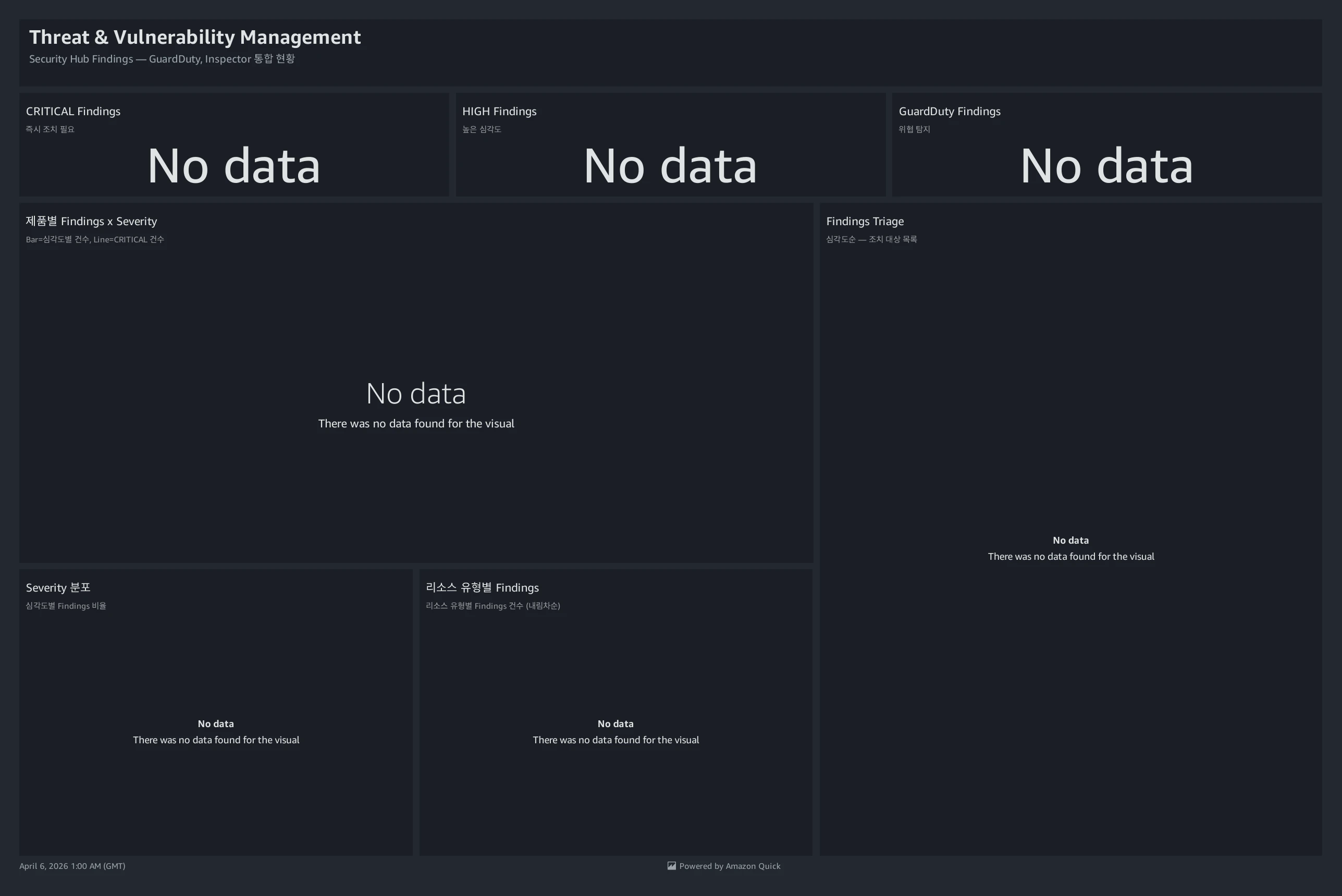
”No data”가 표시되는 경우
이 시트 전체 또는 일부 차트에 “No data”가 표시된다면, 아래 항목을 순서대로 확인하세요.1
Security Hub 활성화 여부 확인
대상 계정의 AWS 콘솔 → Security Hub에 접속합니다. Security Hub가 비활성화되어 있으면 Findings 자체가 수집되지 않습니다.
2
GuardDuty / Inspector 활성화 여부 확인
Security Hub는 통합 허브일 뿐, 실제 위협을 탐지하는 것은 GuardDuty와 Inspector입니다. 두 서비스가 비활성화되어 있으면 위협이 존재하더라도 Findings가 생성되지 않습니다.
3
Security Hub와 통합 설정 확인
GuardDuty/Inspector가 활성화되어 있더라도 Security Hub와 통합(Integration)이 설정되지 않으면 Findings가 전달되지 않습니다. Security Hub 콘솔 → Integrations에서 각 서비스의 상태를 확인합니다.
4
실제로 Findings가 없는 경우
위 서비스가 모두 활성화/통합되어 있고 “No data”라면, 해당 계정에서 탐지된 위협이 없는 것입니다. 이는 정상적인 상태입니다.
KPI 카드 (3개)
CRITICAL Findings
severity가 CRITICAL인 Findings의 합계입니다. 숫자 색상이 조건부로 변합니다:HIGH Findings
severity가 HIGH인 Findings의 합계입니다.GuardDuty Findings
product_name이 GuardDuty인 Findings의 합계입니다. GuardDuty는 네트워크 트래픽, API 호출 패턴, DNS 쿼리를 실시간 분석하여 위협을 탐지합니다.제품별 Findings x Severity (콤보 차트)
세로 누적 막대 + 꺾은선 그래프 조합입니다.- 막대(Bar): 탐지 소스(product_name)별로 심각도별 건수를 누적 표시
- 꺾은선(Line): CRITICAL 건수만 별도로 추적
탐지 소스(X축)에 표시되는 제품:
읽는 법: 어떤 제품에서 빨간색/주황색 비율이 높은지 확인합니다. GuardDuty에 빨간색이 있으면 실시간 침해 가능성, Inspector에 빨간색이 있으면 RCE 가능 취약점입니다.
Findings Triage (테이블)
모든 Findings를 심각도 순(CRITICAL → HIGH → MEDIUM → LOW)으로 정렬한 테이블입니다. 조치 우선순위를 결정하는 핵심 테이블입니다.
활용: CRITICAL/HIGH 행부터 위에서 아래로 읽으며 각 Finding의 리소스를 확인합니다. 조치 방법 컬럼의 안내에 따라 대응합니다.
Severity 분포 (도넛 차트)
전체 Findings의 심각도별 비율을 도넛 차트로 표시합니다. 중앙 숫자는 전체 Findings 수입니다.
빨간색/주황색 비율이 크면 고위험 위협이 많다는 뜻입니다.