> ## Documentation Index
> Fetch the complete documentation index at: https://docs.marketplace.bsggo.com/llms.txt
> Use this file to discover all available pages before exploring further.
# 취약점 관리
> Security Hub를 통해 수집된 GuardDuty, Inspector 등의 보안 위협/취약점 탐지 결과를 표시합니다. ISMS-P 2.8.6 취약점 점검 영역에 해당합니다.
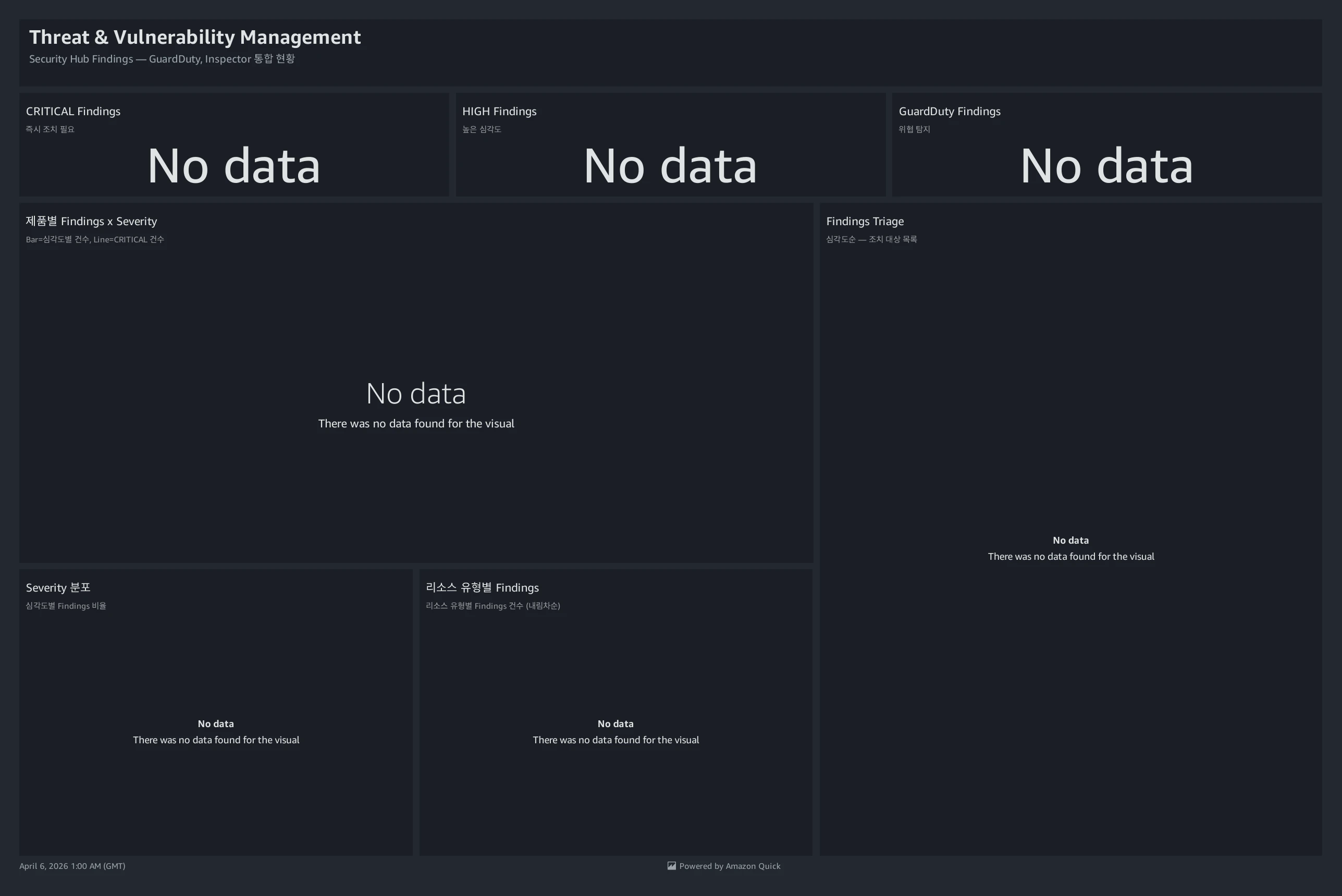 다른 시트가 **설정 기반 점검**(잘못 설정된 것)을 다룬다면, 이 시트는 **위협/취약점 탐지**(발생했거나 발생 가능한 것)를 다룹니다. Security Hub에 통합된 GuardDuty, Inspector 등의 Findings를 표시합니다.
**컴플라이언스 점검 vs 이 시트의 차이:**
* 컴플라이언스 점검(다른 시트): "S3 버킷 암호화가 미설정되어 있다" → 문이 잠겨있는지 확인
* Security Hub Findings(이 시트): "S3 버킷에서 비정상 데이터 유출이 탐지되었다" → 도둑이 들어왔거나 구멍이 발견된 것
***
## "No data"가 표시되는 경우
이 시트 전체 또는 일부 차트에 "No data"가 표시된다면, 아래 항목을 순서대로 확인하세요.
대상 계정의 AWS 콘솔 → Security Hub에 접속합니다. Security Hub가 비활성화되어 있으면 Findings 자체가 수집되지 않습니다.
Security Hub는 통합 허브일 뿐, 실제 위협을 탐지하는 것은 GuardDuty와 Inspector입니다. 두 서비스가 비활성화되어 있으면 위협이 존재하더라도 Findings가 생성되지 않습니다.
| 서비스 | 역할 | 확인 경로 |
| ---------------- | ----------------------- | --------------------- |
| **Security Hub** | Findings 통합 수집 (필수) | AWS 콘솔 → Security Hub |
| **GuardDuty** | 실시간 위협 탐지 (권장) | AWS 콘솔 → GuardDuty |
| **Inspector** | EC2/Lambda CVE 스캐닝 (권장) | AWS 콘솔 → Inspector |
GuardDuty/Inspector가 활성화되어 있더라도 Security Hub와 통합(Integration)이 설정되지 않으면 Findings가 전달되지 않습니다. Security Hub 콘솔 → Integrations에서 각 서비스의 상태를 확인합니다.
위 서비스가 모두 활성화/통합되어 있고 "No data"라면, 해당 계정에서 탐지된 위협이 없는 것입니다. 이는 정상적인 상태입니다.
***
## KPI 카드 (3개)
### CRITICAL Findings
severity가 CRITICAL인 Findings의 합계입니다. 숫자 색상이 조건부로 변합니다:
| 값 | 색상 | 대응 |
| -------- | --- | -------------------------------------------------------------------------- |
| **0** | 초록색 | 양호 |
| **1 이상** | 빨간색 | 즉시 대응. 크립토마이닝, C\&C 서버 통신, 대량 데이터 유출 등 활발한 침해 가능성. 해당 리소스 네트워크 격리 + 포렌식 시작 |
### HIGH Findings
severity가 HIGH인 Findings의 합계입니다.
| 값 | 색상 | 대응 |
| -------- | --- | ------------------------- |
| **0** | 초록색 | 양호 |
| **1\~5** | 주황색 | 4시간 내 확인 및 조치 |
| **6 이상** | 빨간색 | 다수의 고위험 위협 존재. 즉시 트리아지 필요 |
### GuardDuty Findings
product\_name이 GuardDuty인 Findings의 합계입니다. GuardDuty는 네트워크 트래픽, API 호출 패턴, DNS 쿼리를 실시간 분석하여 위협을 탐지합니다.
| 값 | 색상 | 대응 |
| -------- | --- | ------------------------------------ |
| **0** | 초록색 | 양호. 단, GuardDuty가 활성화되어 있는지 별도 확인 필요 |
| **1 이상** | 주황색 | Triage 테이블에서 개별 항목 확인 |
***
## 제품별 Findings x Severity (콤보 차트)
세로 누적 막대 + 꺾은선 그래프 조합입니다.
* **막대(Bar):** 탐지 소스(product\_name)별로 심각도별 건수를 누적 표시
* **꺾은선(Line):** CRITICAL 건수만 별도로 추적
막대의 색상:
| 색상 | 심각도 |
| ------------- | -------- |
| 빨간색 (#D13212) | CRITICAL |
| 주황색 (#EC7211) | HIGH |
| 노란색 (#FF9900) | MEDIUM |
| 파란색 (#44B9C6) | LOW |
탐지 소스(X축)에 표시되는 제품:
| 제품 | 역할 | 탐지 대상 |
| ---------------- | --------- | ------------------------ |
| **GuardDuty** | 실시간 위협 탐지 | 네트워크 침입, 계정 탈취, 크립토마이닝 |
| **Inspector** | 취약점 스캐닝 | EC2/Lambda의 CVE, 네트워크 노출 |
| **Security Hub** | 통합 허브 | 자체 보안 기준 점검 결과 |
**읽는 법:** 어떤 제품에서 빨간색/주황색 비율이 높은지 확인합니다. GuardDuty에 빨간색이 있으면 실시간 침해 가능성, Inspector에 빨간색이 있으면 RCE 가능 취약점입니다.
***
## Findings Triage (테이블)
모든 Findings를 심각도 순(CRITICAL → HIGH → MEDIUM → LOW)으로 정렬한 테이블입니다. 조치 우선순위를 결정하는 핵심 테이블입니다.
| 컬럼 | 설명 |
| ---------- | ------------------------------------------ |
| **심각도** | CRITICAL(빨간 배경), HIGH(주황 배경), MEDIUM, LOW |
| **소스** | 탐지 제품 (GuardDuty, Inspector, Security Hub) |
| **제목** | Finding의 이름/설명 |
| **리소스 유형** | 영향 받는 리소스 (EC2, S3, VPC, IAM 등) |
| **리소스 ID** | 구체적 리소스 ARN |
| **리전** | AWS 리전 |
| **계정** | AWS 계정 ID |
| **조치 방법** | Security Hub가 제공하는 권장 조치 |
**활용:** CRITICAL/HIGH 행부터 위에서 아래로 읽으며 각 Finding의 리소스를 확인합니다. 조치 방법 컬럼의 안내에 따라 대응합니다.
***
## Severity 분포 (도넛 차트)
전체 Findings의 심각도별 비율을 도넛 차트로 표시합니다. 중앙 숫자는 전체 Findings 수입니다.
| 색상 | 심각도 |
| --- | -------- |
| 빨간색 | CRITICAL |
| 주황색 | HIGH |
| 노란색 | MEDIUM |
| 파란색 | LOW |
빨간색/주황색 비율이 크면 고위험 위협이 많다는 뜻입니다.
***
## 리소스 유형별 Findings (가로 막대 차트)
어떤 유형의 리소스에서 Findings가 가장 많이 발생했는지 가로 막대(내림차순)로 보여줍니다.
**활용:** 막대가 가장 긴 리소스 유형이 위협이 집중된 영역입니다. 예를 들어 EC2에 Findings가 집중되면 패치 관리/네트워크 구성을, S3에 집중되면 접근 정책/데이터 유출을 점검합니다.
***
## 대응 우선순위
| 우선순위 | 대상 | 대응 시간 | 조치 |
| ---- | ------------------------ | -------------- | ---------------- |
| 1 | GuardDuty Critical | **즉시 (1시간 내)** | 네트워크 격리 + 포렌식 |
| 2 | Inspector Critical (RCE) | 24시간 내 | 취약점 패치 또는 리소스 격리 |
| 3 | GuardDuty High | 4시간 내 | 확인 및 조치 |
| 4 | Inspector High | 1주 내 | 패치 계획 수립 |
| 5 | Medium 이하 | 정기 점검 | 패치 주기에 포함 |
다른 시트가 **설정 기반 점검**(잘못 설정된 것)을 다룬다면, 이 시트는 **위협/취약점 탐지**(발생했거나 발생 가능한 것)를 다룹니다. Security Hub에 통합된 GuardDuty, Inspector 등의 Findings를 표시합니다.
**컴플라이언스 점검 vs 이 시트의 차이:**
* 컴플라이언스 점검(다른 시트): "S3 버킷 암호화가 미설정되어 있다" → 문이 잠겨있는지 확인
* Security Hub Findings(이 시트): "S3 버킷에서 비정상 데이터 유출이 탐지되었다" → 도둑이 들어왔거나 구멍이 발견된 것
***
## "No data"가 표시되는 경우
이 시트 전체 또는 일부 차트에 "No data"가 표시된다면, 아래 항목을 순서대로 확인하세요.
대상 계정의 AWS 콘솔 → Security Hub에 접속합니다. Security Hub가 비활성화되어 있으면 Findings 자체가 수집되지 않습니다.
Security Hub는 통합 허브일 뿐, 실제 위협을 탐지하는 것은 GuardDuty와 Inspector입니다. 두 서비스가 비활성화되어 있으면 위협이 존재하더라도 Findings가 생성되지 않습니다.
| 서비스 | 역할 | 확인 경로 |
| ---------------- | ----------------------- | --------------------- |
| **Security Hub** | Findings 통합 수집 (필수) | AWS 콘솔 → Security Hub |
| **GuardDuty** | 실시간 위협 탐지 (권장) | AWS 콘솔 → GuardDuty |
| **Inspector** | EC2/Lambda CVE 스캐닝 (권장) | AWS 콘솔 → Inspector |
GuardDuty/Inspector가 활성화되어 있더라도 Security Hub와 통합(Integration)이 설정되지 않으면 Findings가 전달되지 않습니다. Security Hub 콘솔 → Integrations에서 각 서비스의 상태를 확인합니다.
위 서비스가 모두 활성화/통합되어 있고 "No data"라면, 해당 계정에서 탐지된 위협이 없는 것입니다. 이는 정상적인 상태입니다.
***
## KPI 카드 (3개)
### CRITICAL Findings
severity가 CRITICAL인 Findings의 합계입니다. 숫자 색상이 조건부로 변합니다:
| 값 | 색상 | 대응 |
| -------- | --- | -------------------------------------------------------------------------- |
| **0** | 초록색 | 양호 |
| **1 이상** | 빨간색 | 즉시 대응. 크립토마이닝, C\&C 서버 통신, 대량 데이터 유출 등 활발한 침해 가능성. 해당 리소스 네트워크 격리 + 포렌식 시작 |
### HIGH Findings
severity가 HIGH인 Findings의 합계입니다.
| 값 | 색상 | 대응 |
| -------- | --- | ------------------------- |
| **0** | 초록색 | 양호 |
| **1\~5** | 주황색 | 4시간 내 확인 및 조치 |
| **6 이상** | 빨간색 | 다수의 고위험 위협 존재. 즉시 트리아지 필요 |
### GuardDuty Findings
product\_name이 GuardDuty인 Findings의 합계입니다. GuardDuty는 네트워크 트래픽, API 호출 패턴, DNS 쿼리를 실시간 분석하여 위협을 탐지합니다.
| 값 | 색상 | 대응 |
| -------- | --- | ------------------------------------ |
| **0** | 초록색 | 양호. 단, GuardDuty가 활성화되어 있는지 별도 확인 필요 |
| **1 이상** | 주황색 | Triage 테이블에서 개별 항목 확인 |
***
## 제품별 Findings x Severity (콤보 차트)
세로 누적 막대 + 꺾은선 그래프 조합입니다.
* **막대(Bar):** 탐지 소스(product\_name)별로 심각도별 건수를 누적 표시
* **꺾은선(Line):** CRITICAL 건수만 별도로 추적
막대의 색상:
| 색상 | 심각도 |
| ------------- | -------- |
| 빨간색 (#D13212) | CRITICAL |
| 주황색 (#EC7211) | HIGH |
| 노란색 (#FF9900) | MEDIUM |
| 파란색 (#44B9C6) | LOW |
탐지 소스(X축)에 표시되는 제품:
| 제품 | 역할 | 탐지 대상 |
| ---------------- | --------- | ------------------------ |
| **GuardDuty** | 실시간 위협 탐지 | 네트워크 침입, 계정 탈취, 크립토마이닝 |
| **Inspector** | 취약점 스캐닝 | EC2/Lambda의 CVE, 네트워크 노출 |
| **Security Hub** | 통합 허브 | 자체 보안 기준 점검 결과 |
**읽는 법:** 어떤 제품에서 빨간색/주황색 비율이 높은지 확인합니다. GuardDuty에 빨간색이 있으면 실시간 침해 가능성, Inspector에 빨간색이 있으면 RCE 가능 취약점입니다.
***
## Findings Triage (테이블)
모든 Findings를 심각도 순(CRITICAL → HIGH → MEDIUM → LOW)으로 정렬한 테이블입니다. 조치 우선순위를 결정하는 핵심 테이블입니다.
| 컬럼 | 설명 |
| ---------- | ------------------------------------------ |
| **심각도** | CRITICAL(빨간 배경), HIGH(주황 배경), MEDIUM, LOW |
| **소스** | 탐지 제품 (GuardDuty, Inspector, Security Hub) |
| **제목** | Finding의 이름/설명 |
| **리소스 유형** | 영향 받는 리소스 (EC2, S3, VPC, IAM 등) |
| **리소스 ID** | 구체적 리소스 ARN |
| **리전** | AWS 리전 |
| **계정** | AWS 계정 ID |
| **조치 방법** | Security Hub가 제공하는 권장 조치 |
**활용:** CRITICAL/HIGH 행부터 위에서 아래로 읽으며 각 Finding의 리소스를 확인합니다. 조치 방법 컬럼의 안내에 따라 대응합니다.
***
## Severity 분포 (도넛 차트)
전체 Findings의 심각도별 비율을 도넛 차트로 표시합니다. 중앙 숫자는 전체 Findings 수입니다.
| 색상 | 심각도 |
| --- | -------- |
| 빨간색 | CRITICAL |
| 주황색 | HIGH |
| 노란색 | MEDIUM |
| 파란색 | LOW |
빨간색/주황색 비율이 크면 고위험 위협이 많다는 뜻입니다.
***
## 리소스 유형별 Findings (가로 막대 차트)
어떤 유형의 리소스에서 Findings가 가장 많이 발생했는지 가로 막대(내림차순)로 보여줍니다.
**활용:** 막대가 가장 긴 리소스 유형이 위협이 집중된 영역입니다. 예를 들어 EC2에 Findings가 집중되면 패치 관리/네트워크 구성을, S3에 집중되면 접근 정책/데이터 유출을 점검합니다.
***
## 대응 우선순위
| 우선순위 | 대상 | 대응 시간 | 조치 |
| ---- | ------------------------ | -------------- | ---------------- |
| 1 | GuardDuty Critical | **즉시 (1시간 내)** | 네트워크 격리 + 포렌식 |
| 2 | Inspector Critical (RCE) | 24시간 내 | 취약점 패치 또는 리소스 격리 |
| 3 | GuardDuty High | 4시간 내 | 확인 및 조치 |
| 4 | Inspector High | 1주 내 | 패치 계획 수립 |
| 5 | Medium 이하 | 정기 점검 | 패치 주기에 포함 |