> ## Documentation Index
> Fetch the complete documentation index at: https://docs.marketplace.bsggo.com/llms.txt
> Use this file to discover all available pages before exploring further.
# 자산 관리
> AWS 리소스 전체에 대한 보안 점검 현황을 리소스 관점에서 표시합니다. ISMS-P 2.1 정보자산 관리 영역에 해당합니다.
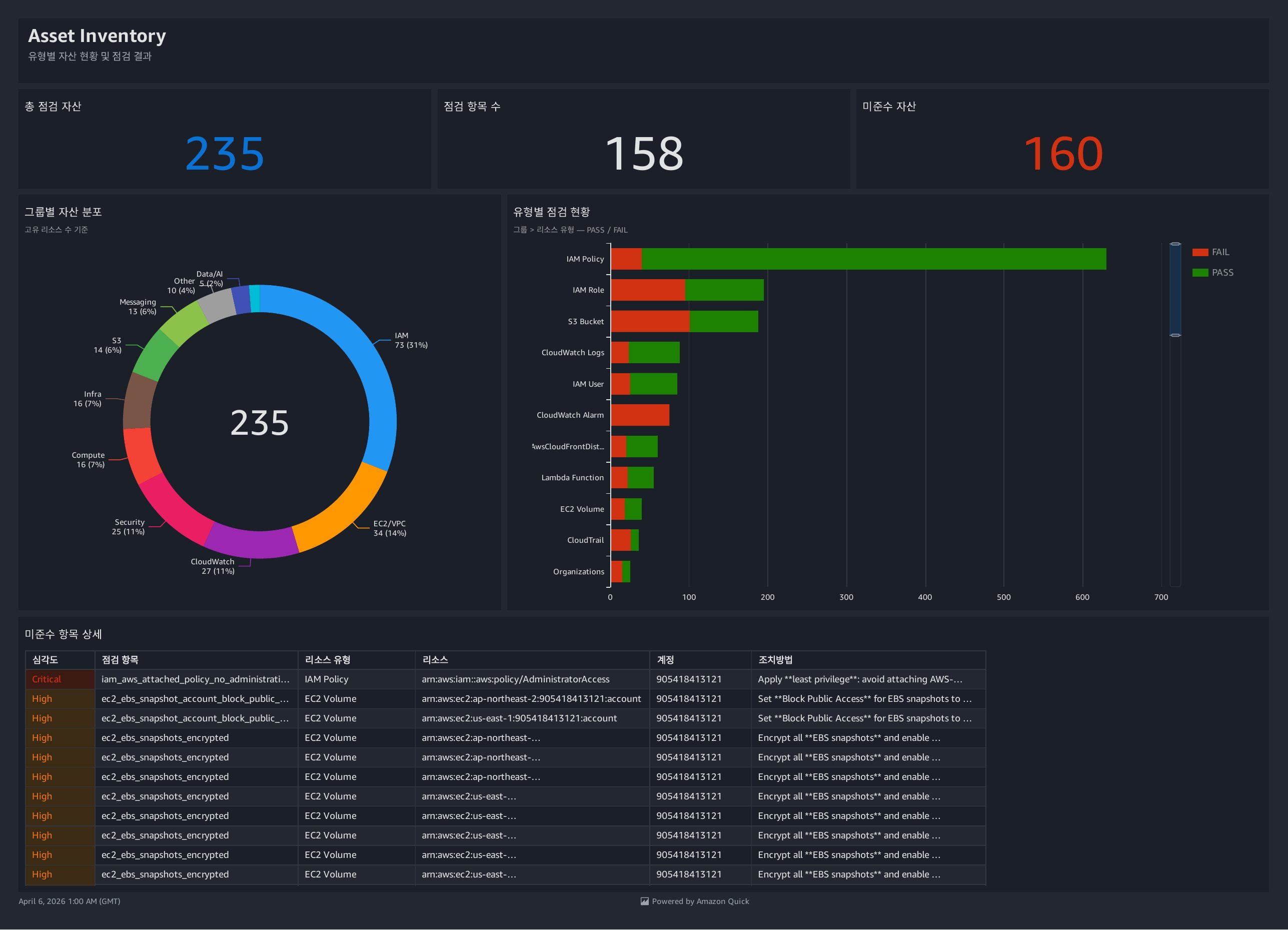 다른 시트가 접근권한, 네트워크, 암호화 등으로 나뉜다면, 이 시트는 **리소스 관점**에서 전체 보안 상태를 보여줍니다. 어떤 유형의 리소스에서 FAIL이 집중되고 있는지 파악할 때 사용합니다.
***
## KPI 카드 (3개)
### 총 점검 자산
대시보드가 점검한 고유 AWS 리소스의 총 수입니다.
이 수치가 갑자기 크게 변하면 (1) 새 계정이 추가되었거나, (2) 대량의 리소스가 생성/삭제된 것입니다. [설정 가이드 > 스캔 대상 AWS Account 관리](/isms-p-dashboard/settings/accounts)에서 계정 변동을 확인하세요.
### 점검 항목 수
적용된 보안 점검 규칙의 총 수입니다. 하나의 리소스에 여러 규칙이 적용될 수 있으므로, 이 수치는 총 점검 자산 수보다 클 수 있습니다.
### 미준수 자산
하나 이상의 점검 항목에서 FAIL인 리소스의 수입니다. 색상이 빨간색으로 강조됩니다.
이 수치 자체보다 **어떤 리소스가 FAIL인지**가 중요합니다. 미준수 자산이 모두 개발 환경의 비핵심 리소스라면 합리적일 수 있고, 소수라도 프로덕션 DB나 IAM 정책이면 심각합니다.
***
## 그룹별 자산 분포 (도넛 차트)
도넛 차트 중앙의 숫자는 총 점검 자산 수입니다. 각 구간은 리소스 유형별 비율을 나타냅니다.
표시되는 리소스 유형:
| 범례 | 리소스 유형 | 예시 |
| -------------------- | ----------------- | ---------------- |
| IAM Policy | IAM 정책 | 관리형/인라인 정책 |
| IAM Role | IAM 역할 | 서비스 역할, 교차 계정 역할 |
| EC2 Volume | EBS 볼륨 | 인스턴스 스토리지 |
| S3 Bucket | S3 버킷 | 데이터 저장소 |
| CloudWatch Logs | CloudWatch 로그 그룹 | 애플리케이션 로그 |
| CloudFormation Stack | CloudFormation 스택 | IaC 배포 단위 |
| Lambda Function | Lambda 함수 | 서버리스 코드 |
| EC2 Instance | EC2 인스턴스 | 가상 서버 |
| GuardDuty | GuardDuty 탐지기 | 위협 탐지 서비스 |
| CloudFront | CloudFront 배포 | CDN 배포 |
**읽는 법:** 어떤 유형의 리소스가 인프라에서 가장 많은 비율을 차지하는지 파악합니다. 점검 현황 차트와 함께 보면 "많은 리소스 유형 중 어디에서 FAIL이 집중되는지" 알 수 있습니다.
***
## 유형별 점검 현황 (가로 누적 막대 차트)
리소스 유형별 PASS/FAIL 건수를 가로 누적 막대로 보여줍니다.
* **초록색** = PASS
* **빨간색/주황색** = FAIL
* 위에서부터 FAIL이 많은 순으로 정렬됩니다
**읽는 법:**
* 빨간색 비율이 가장 높은 리소스 유형이 현재 가장 보안 상태가 미흡한 영역
* 특정 유형에서 빨간색이 초록색보다 크다면 해당 유형의 보안 기준선을 재점검해야 합니다
* 해당 유형을 클릭하면 테이블이 필터링되어 구체적인 FAIL 항목을 확인할 수 있습니다
**활용:** 예를 들어 IAM Policy의 FAIL 비율이 가장 높다면 → [접근권한 관리](/isms-p-dashboard/menu-guide/access-control) 시트로 이동하여 과도한 권한 정책을 점검합니다.
***
## 미준수 항목 상세 테이블
개별 FAIL 항목을 리소스 단위로 나열합니다.
| 컬럼 | 설명 |
| ----------- | --------------------------------- |
| **심각도** | Critical/High/Medium/Low |
| **점검 항목** | Prowler 점검 규칙 ID |
| **리소스 유형** | IAM Policy, EC2 Volume, S3, RDS 등 |
| **리소스 ARN** | FAIL이 발생한 리소스의 ARN |
| **계정** | AWS 계정 ID |
| **제목** | 점검 설명 |
| **조치방법** | 권장 조치 내용 |
**활용:** 이 시트의 테이블은 리소스 유형이 혼재되어 있으므로, 상세 조치는 해당 시트([접근권한](/isms-p-dashboard/menu-guide/access-control), [암호화](/isms-p-dashboard/menu-guide/encryption) 등)에서 하는 것이 효율적입니다. 이 시트는 "어떤 유형에 문제가 집중되어 있는지" 전체 그림을 잡는 용도로 활용합니다.
다른 시트가 접근권한, 네트워크, 암호화 등으로 나뉜다면, 이 시트는 **리소스 관점**에서 전체 보안 상태를 보여줍니다. 어떤 유형의 리소스에서 FAIL이 집중되고 있는지 파악할 때 사용합니다.
***
## KPI 카드 (3개)
### 총 점검 자산
대시보드가 점검한 고유 AWS 리소스의 총 수입니다.
이 수치가 갑자기 크게 변하면 (1) 새 계정이 추가되었거나, (2) 대량의 리소스가 생성/삭제된 것입니다. [설정 가이드 > 스캔 대상 AWS Account 관리](/isms-p-dashboard/settings/accounts)에서 계정 변동을 확인하세요.
### 점검 항목 수
적용된 보안 점검 규칙의 총 수입니다. 하나의 리소스에 여러 규칙이 적용될 수 있으므로, 이 수치는 총 점검 자산 수보다 클 수 있습니다.
### 미준수 자산
하나 이상의 점검 항목에서 FAIL인 리소스의 수입니다. 색상이 빨간색으로 강조됩니다.
이 수치 자체보다 **어떤 리소스가 FAIL인지**가 중요합니다. 미준수 자산이 모두 개발 환경의 비핵심 리소스라면 합리적일 수 있고, 소수라도 프로덕션 DB나 IAM 정책이면 심각합니다.
***
## 그룹별 자산 분포 (도넛 차트)
도넛 차트 중앙의 숫자는 총 점검 자산 수입니다. 각 구간은 리소스 유형별 비율을 나타냅니다.
표시되는 리소스 유형:
| 범례 | 리소스 유형 | 예시 |
| -------------------- | ----------------- | ---------------- |
| IAM Policy | IAM 정책 | 관리형/인라인 정책 |
| IAM Role | IAM 역할 | 서비스 역할, 교차 계정 역할 |
| EC2 Volume | EBS 볼륨 | 인스턴스 스토리지 |
| S3 Bucket | S3 버킷 | 데이터 저장소 |
| CloudWatch Logs | CloudWatch 로그 그룹 | 애플리케이션 로그 |
| CloudFormation Stack | CloudFormation 스택 | IaC 배포 단위 |
| Lambda Function | Lambda 함수 | 서버리스 코드 |
| EC2 Instance | EC2 인스턴스 | 가상 서버 |
| GuardDuty | GuardDuty 탐지기 | 위협 탐지 서비스 |
| CloudFront | CloudFront 배포 | CDN 배포 |
**읽는 법:** 어떤 유형의 리소스가 인프라에서 가장 많은 비율을 차지하는지 파악합니다. 점검 현황 차트와 함께 보면 "많은 리소스 유형 중 어디에서 FAIL이 집중되는지" 알 수 있습니다.
***
## 유형별 점검 현황 (가로 누적 막대 차트)
리소스 유형별 PASS/FAIL 건수를 가로 누적 막대로 보여줍니다.
* **초록색** = PASS
* **빨간색/주황색** = FAIL
* 위에서부터 FAIL이 많은 순으로 정렬됩니다
**읽는 법:**
* 빨간색 비율이 가장 높은 리소스 유형이 현재 가장 보안 상태가 미흡한 영역
* 특정 유형에서 빨간색이 초록색보다 크다면 해당 유형의 보안 기준선을 재점검해야 합니다
* 해당 유형을 클릭하면 테이블이 필터링되어 구체적인 FAIL 항목을 확인할 수 있습니다
**활용:** 예를 들어 IAM Policy의 FAIL 비율이 가장 높다면 → [접근권한 관리](/isms-p-dashboard/menu-guide/access-control) 시트로 이동하여 과도한 권한 정책을 점검합니다.
***
## 미준수 항목 상세 테이블
개별 FAIL 항목을 리소스 단위로 나열합니다.
| 컬럼 | 설명 |
| ----------- | --------------------------------- |
| **심각도** | Critical/High/Medium/Low |
| **점검 항목** | Prowler 점검 규칙 ID |
| **리소스 유형** | IAM Policy, EC2 Volume, S3, RDS 등 |
| **리소스 ARN** | FAIL이 발생한 리소스의 ARN |
| **계정** | AWS 계정 ID |
| **제목** | 점검 설명 |
| **조치방법** | 권장 조치 내용 |
**활용:** 이 시트의 테이블은 리소스 유형이 혼재되어 있으므로, 상세 조치는 해당 시트([접근권한](/isms-p-dashboard/menu-guide/access-control), [암호화](/isms-p-dashboard/menu-guide/encryption) 등)에서 하는 것이 효율적입니다. 이 시트는 "어떤 유형에 문제가 집중되어 있는지" 전체 그림을 잡는 용도로 활용합니다.